
Primeiros passos
Criar a conta, cadastrar a empresa e entrar pela primeira vez. Leva poucos minutos.
- Criar contaE-mail e senha, ou conta Google.
- Escolher o planoHoje só o Ilimitado está disponível.
- Dados da empresaRazão Social, CNPJ, responsável, logo…
- LiberaçãoA equipe Pantheon libera o acesso.
- Pronto!Você entra no painel de obras.
Criar a sua conta
- Abra a plataforma.
Acesse app.pantheonobras.com.br. Na tela de entrada, clique em Não tem conta? Criar uma.
- Informe e-mail e senha.
A senha precisa ter pelo menos 8 caracteres. Se preferir, use Continuar com Google e não precisa criar senha.
- Pronto, a empresa é criada para você.
Você não digita o nome da empresa nem o seu nome agora: eles são pedidos uma única vez, mais adiante, em “Dados da empresa”. Uma tela rápida (“Preparando seu cadastro”) cria o espaço da empresa e leva você ao plano.
Então você não precisa criar empresa: use o link do convite. Veja como aceitar um convite.
Escolher o plano
A tela “Escolha um plano” mostra os três planos. Por enquanto apenas o plano Ilimitado está disponível e já vem selecionado; Basic (até 2 obras ativas) e Profissional (até 10 obras ativas) aparecem com a etiqueta Em breve. Ainda não há cobrança. Clique em Concluído para seguir.
Preencher os dados da empresa
É nesta tela que você informa os nomes. Todos os campos com * vermelho são obrigatórios:
- Razão Social e Nome Fantasia. O Nome Fantasia passa a ser o nome da empresa dentro do Pantheon.
- CNPJ. É conferido na hora; o novo CNPJ com letras também é aceito.
- Endereço.
- Nome do responsável. Se a sua conta ainda não tinha nome, ele passa a ser o seu nome no Pantheon.
- E-mail da conta. Aparece preenchido e não pode ser alterado aqui: é o e-mail com o qual você entrou.
- Telefone com DDD.
- Logo da empresa. Arraste a imagem para o quadro tracejado ou clique em Escolher imagem (PNG, JPG ou WebP; ela é redimensionada sozinha).
Ao clicar em Concluir cadastro, o Pantheon destaca todos os campos pendentes de uma vez, em vermelho, e leva você ao primeiro deles.
Aguardando liberação
Depois de concluir o cadastro, você vê a tela “Registro efetuado” com a mensagem: “Seu registro foi efetuado e sua liberação será feita em breve, qualquer dúvida entrar em contato…”.
Isso é normal. Enquanto não há cobrança automática, a equipe do Pantheon libera o acesso de cada empresa manualmente, por um período. Enquanto a empresa não está liberada, ninguém da empresa vê as obras.
- Fale com a equipe
Use o link da própria mensagem ou o contato do site (WhatsApp (62) 99410-8363).
- Aguarde o aviso de liberação
Se quiser, clique em Verificar novamente: se o acesso já foi liberado, você entra direto no painel.
- Enquanto isso, ajuste os dados
O botão Dados da empresa permite corrigir qualquer informação. Sair encerra a sessão.
A liberação vale para um período combinado. Se ela ainda não começou ou já terminou, a mesma tela avisa a data (início ou fim) e como renovar. Os dados da empresa continuam acessíveis.
O painel “Minhas obras”
A tela inicial depois do login: todas as obras, o progresso e o que está esperando por você.
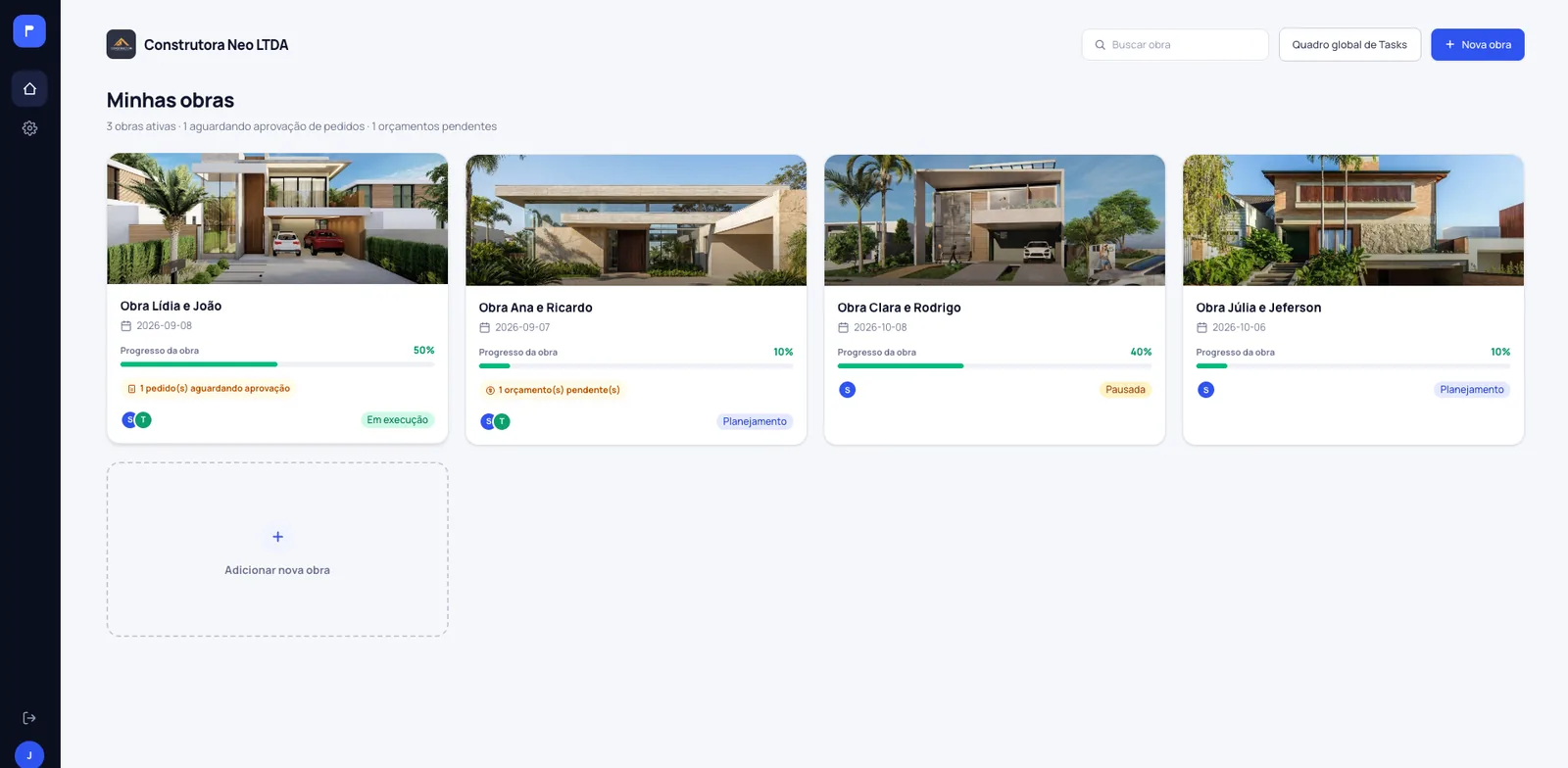
A barra lateral
À esquerda, uma barra escura com ícones leva você às áreas principais: , (administradores), e . Em “Meu perfil” ficam os seus dados de cadastro (CNPJ/CPF, nome ou razão social, endereço e CEP), que valem para você em qualquer empresa ou obra.
Os cartões de obra
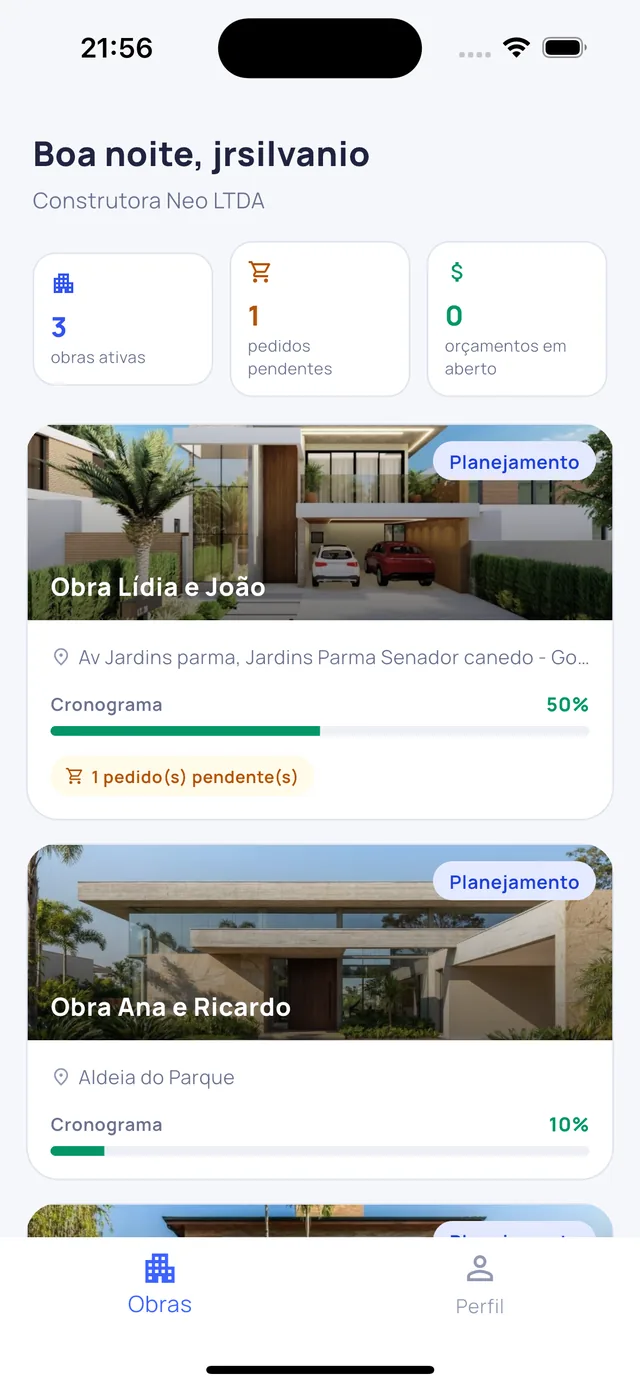
Cada cartão mostra a foto, o nome, o status da obra, o progresso (calculado a partir do Cronograma) e as pendências: pedidos aguardando aprovação e orçamentos pendentes. Clique no cartão para abrir a obra.
- No topo, o resumo conta as obras ativas, os pedidos aguardando aprovação e os orçamentos pendentes.
- Use o campo Buscar obra para filtrar pelo nome.
- Administradores veem o botão Nova obra e o atalho Quadro global de Tasks (veja o capítulo Tasks).
Quem vê o quê?
Veem todas as obras da empresa.
Vê apenas as obras em que é membro (cliente, arquiteto, engenheiro, mestre de obra, prestador).
O Pantheon abre essa obra diretamente, sem passar pelo painel.
Criar e acompanhar uma obra
Tudo da obra mora em um menu próprio: equipe, diário, compras, tasks, cronograma…
Criar uma obra
- No painel, clique em Nova obra
Só administradores da empresa criam obras.
- Preencha o formulário
Nome, Endereço, Data de início e Previsão de término.
- Clique em Criar obra
Depois, use Alterar foto na página da obra para colocar a foto de capa. Dá para recolher a capa para ganhar espaço na tela; essa escolha vale para todas as obras.
Os planos com limite (Basic e Profissional, quando estiverem disponíveis) restringem o número de obras ativas. No plano Ilimitado não há limite.
Status da obra
O administrador atualiza o status conforme a obra evolui:
Planejamento Em execução Pausada Concluída
O menu da obra
Dentro da obra, a barra lateral tem as áreas abaixo. Você só vê as que a sua permissão permite.
Visão geral, com as pendências em destaque.
Quem participa da obra e como convidar.
O registro do dia, com fotos.
Pastas e arquivos da obra.
O que está na obra e em que estado.
O que precisa ser comprado.
Preços dos fornecedores.
Entrega e conferência do que foi comprado.
O quadro de tarefas.
Etapas e prazos em formato de Gantt.
Quem pode fazer o quê (só funcionários).
O Resumo da obra
É a primeira tela ao abrir uma obra. Cada cartão mostra um número e os itens mais recentes de cada área (diário, pedidos, orçamentos, tasks, projetos, equipamentos, equipe) e o progresso do cronograma. O destaque Pendências soma os pedidos aguardando aprovação e os orçamentos em rascunho: é o que precisa da sua atenção.
Equipe e convites
Quem trabalha na empresa, quem participa de cada obra e como trazer cada pessoa para dentro.
Duas equipes diferentes
Funcionários com acesso a todas as obras. Ficam em → Equipe da empresa.
Pessoas de uma obra específica: clientes, arquitetos, engenheiros, mestres de obra e prestadores. Ficam na aba da obra.
As funções na obra
Acompanha a obra e aprova pedidos de compra quando necessário.
Projetos, diário, compras, orçamentos, tasks e cronograma.
Mesmo perfil do arquiteto. É o aprovador padrão de pedidos e diários.
Diário, equipamentos, tasks e cronograma.
Pedreiro, encanador, eletricista, terceirizado… Pode não ter login: serve para registrar quem trabalha e atribuir tasks.
Adicionar alguém à obra
- Abra a aba e clique em Adicionar membro
- Escolha a Função na obra
Cliente, Arquiteto, Engenheiro, Mestre de Obra ou Prestador de Serviço.
- Preencha os dados
Nome e E-mail são obrigatórios. CPF e Telefone são opcionais (o CPF, se informado, é conferido). Para prestador de serviço, informe a Especialidade; o e-mail é opcional.
- Clique em Enviar convite
A pessoa aparece com o selo Convite até aceitar.
Ao digitar um CPF ou e-mail, o Pantheon sugere pessoas que já fazem parte de outras obras da sua empresa. Escolha a sugestão e os dados são preenchidos para você.
Algumas travas protegem a obra: o mesmo e-mail não pode ser adicionado duas vezes à mesma obra, e um e-mail que já pertence a outra empresa não pode ser adicionado.
Adicionar um funcionário da empresa
Em → Equipe da empresa, clique em Adicionar funcionário e informe o e-mail. Ele recebe o convite e passa a ver todas as obras assim que aceitar.
Como aceitar um convite
- Abra o e-mail do Pantheon
E clique no link do convite (confira também a caixa de spam).
- Se ainda não tem conta, crie a sua
Defina o seu nome e uma senha. Se já tem conta, entre com ela.
- Aceite o convite
Só depois de aceitar você ganha acesso. A obra (ou a empresa) aparece no seu painel.
Para remover alguém da equipe da obra, use Remover: a pessoa deixa de aparecer como responsável nos cards.
Permissões
Cada pessoa vê e faz apenas o que a sua função permite, e você pode ajustar isso obra por obra.
Os níveis de acesso
Consulta tudo da área, sem criar nem alterar.
Cria, edita e exclui na área.
Vê e decide as etapas de aprovação, sem criar. Existe para Pedido de compra (o padrão do cliente).
A aba some do menu da obra para essa pessoa.
O que cada função pode, por padrão
Em uma obra sem ajustes, vale esta tabela:
| Função | Projetos | Diário | Equip. | Pedido de compra | Orçam. | Tasks | Cronograma | Equipe |
|---|---|---|---|---|---|---|---|---|
| Funcionário da empresa | Gerenciar | Gerenciar | Gerenciar | Gerenciar | Gerenciar | Gerenciar | Gerenciar | Gerenciar |
| Engenheiro e Arquiteto | Gerenciar | Gerenciar | Ver | Gerenciar | Gerenciar | Gerenciar | Gerenciar | Gerenciar |
| Mestre de Obra | Ver | Gerenciar | Gerenciar | Ver | Ver | Gerenciar | Gerenciar | Ver |
| Cliente | Ver | Ver | — | Ver e aprovar | Ver | Ver | Ver | Ver |
| Prestador de Serviço | — | Ver | — | Ver | — | Ver | Ver | Ver |
— sem acesso por padrão
Ajustar as permissões de uma obra
Funcionários da empresa abrem a aba da obra. Lá aparecem todas as áreas, o nível Padrão de cada função e dá para alterar:
- Por função: vale para todas as pessoas daquela função na obra (por exemplo, esconder o Orçamentos de todos os clientes).
- Por pessoa: vale só para ela e vence a regra da função.
Quase sempre é permissão. Se o seu nível é Apenas ver, os botões de criar e editar não aparecem; se a área está como Ocultar menu, a aba some. Peça a um funcionário da empresa para ajustar na aba Permissões.
Quem aprova o quê
Na aba Permissões também ficam os níveis de aprovação do Pedido de Compra e do Diário de Obra: uma sequência de funções que precisam aprovar, em ordem. Se nada for configurado, há um único nível: o Engenheiro.
Para decidir uma etapa, a pessoa precisa ter a função exigida naquela etapa e o nível de acesso Gerenciar na área. No Pedido de Compra, vale também Ver e aprovar, que é o padrão do cliente. No Diário de Obra, quem aprova precisa de Gerenciar.
Diário de Obra
O registro oficial de cada dia: clima, equipe, atividades, ocorrências e fotos.
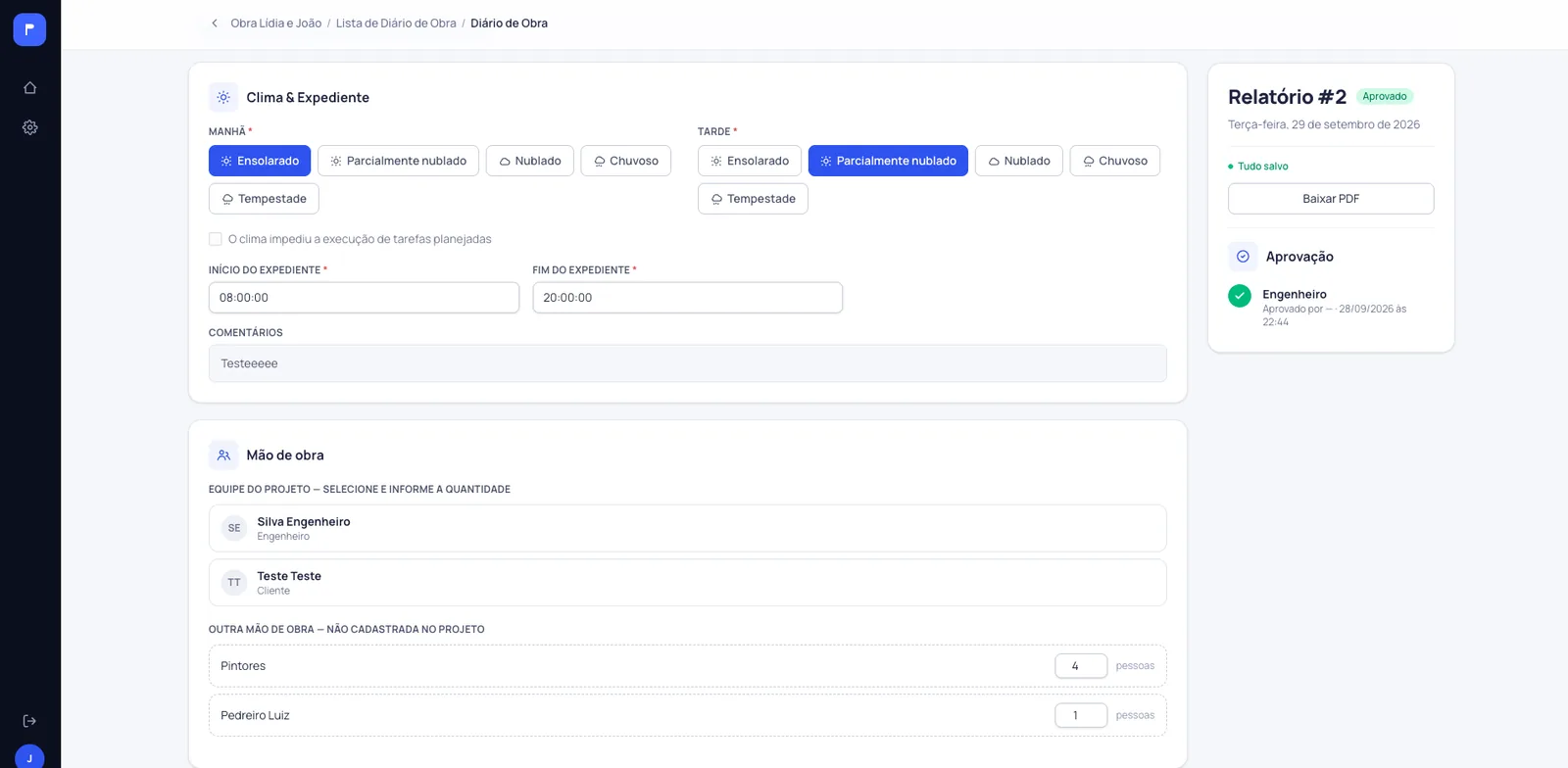
Criar o relatório do dia
- Abra e clique em Novo relatório
- Escolha a data e clique em Criar relatório
Existe um relatório por dia. Se já houver um para a data, o Pantheon avisa.
- Preencha as seções
Veja abaixo. O relatório nasce como Rascunho e pode ser editado à vontade.
- Clique em Salvar
O indicador mostra “Tudo salvo” ou “Alterações não salvas”.
As seções do relatório
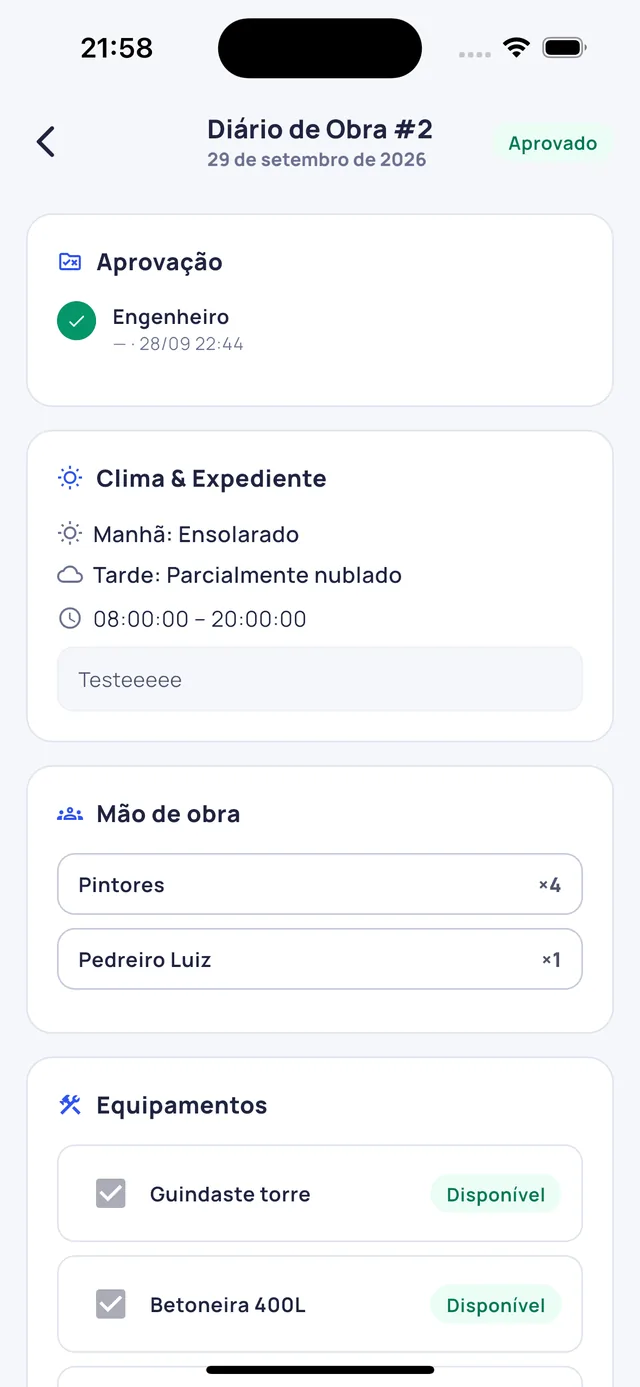
Condição climática de manhã e à tarde (ensolarado, parcialmente nublado, nublado, chuvoso, tempestade), se o clima impediu tarefas e o horário de início e fim. São obrigatórios.
Quantas pessoas, por função: da equipe da obra ou de outra mão de obra não cadastrada.
Os equipamentos da obra que foram usados no dia.
O que foi feito, com o status Em execução ou Finalizada.
Qualquer fato relevante do dia, em texto livre.
O que chegou à obra, com unidade.
Fotos e vídeos (arraste ou clique para escolher vários de uma vez, com legenda) e documentos anexos.
Observações gerais do dia.
Enviar para aprovação e aprovar
- Quando terminar, clique em Enviar para aprovação. As etapas de aprovação seguem a sequência de funções definida na aba Permissões (padrão: Engenheiro).
- Quem aprova usa Aprovar ou Rejeitar. Ao rejeitar, é preciso informar o Motivo da rejeição.
- Se uma etapa for rejeitada, o relatório volta para Rascunho para ser corrigido e enviado de novo. O histórico guarda quem decidiu, quando e os ciclos anteriores.
Baixar em PDF
Em qualquer relatório, Baixar PDF gera um documento com o cabeçalho da empresa (logo e nome), o nome da obra e todas as seções, fotos e anexos. Também dá para excluir um relatório, com confirmação.
No aplicativo você tira a foto na hora, pela câmera, e anexa ao relatório, mesmo sem internet.
Pedido de Compra e Orçamentos
Do que a obra precisa até o material conferido no canteiro, com comparação de preços e aprovação.
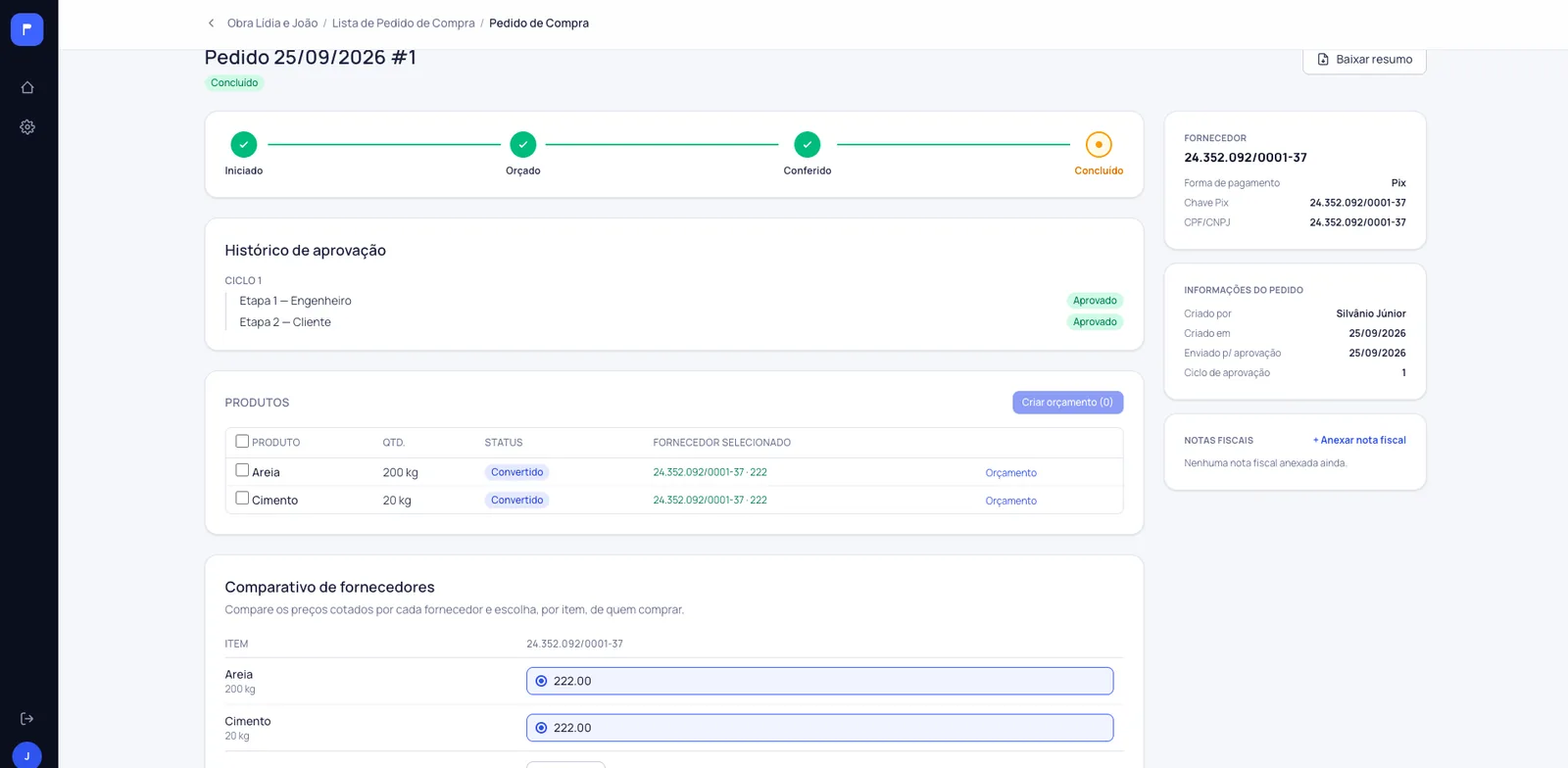
A visão geral do fluxo
O status muda sozinho conforme você avança: o pedido vira Orçado quando o primeiro orçamento é criado, e Conferido quando a última etapa de aprovação é aprovada.
1. Criar o Pedido de Compra
- Abra e clique em Novo pedido
- Liste os produtos
Para cada um: nome, tipo (opcional), quantidade e unidade (opcional). Use + Adicionar item para mais linhas.
- Salve
O pedido nasce Iniciado. Enquanto estiver assim, dá para Adicionar produtos, remover produtos e até Excluir o pedido (com confirmação).
Na lista, Filtrar busca por status e data. Os números do topo mostram quantos pedidos estão Aguardando aprovação, Em orçamento, Aprovados e Concluídos.
2. Pedir orçamentos aos fornecedores
- No pedido, marque os itens e clique em Criar orçamento
Os itens são copiados para o orçamento. Você pode criar vários orçamentos do mesmo pedido, um por fornecedor, inclusive reaproveitando itens.
- Informe o fornecedor
Digite o CNPJ: a partir de 5 dígitos o Pantheon sugere fornecedores já cadastrados na empresa e preenche nome, endereço, contato e pagamento. Se for novo, informe CNPJ e Nome; endereço, contato e forma de pagamento (Cartão, Boleto, Pix ou Dinheiro) são opcionais. Para Pix, informe a chave.
- Preencha os preços
Informe o Preço unitário de cada item e clique em Salvar. O Total é calculado.
Também é possível criar um orçamento direto na aba , sem partir de um pedido. Enquanto estiver como Rascunho, você edita itens e preços ou exclui. Quando o pedido chega à conferência, o orçamento fica Bloqueado e não pode mais ser alterado.
3. Comparar e escolher o fornecedor de cada item
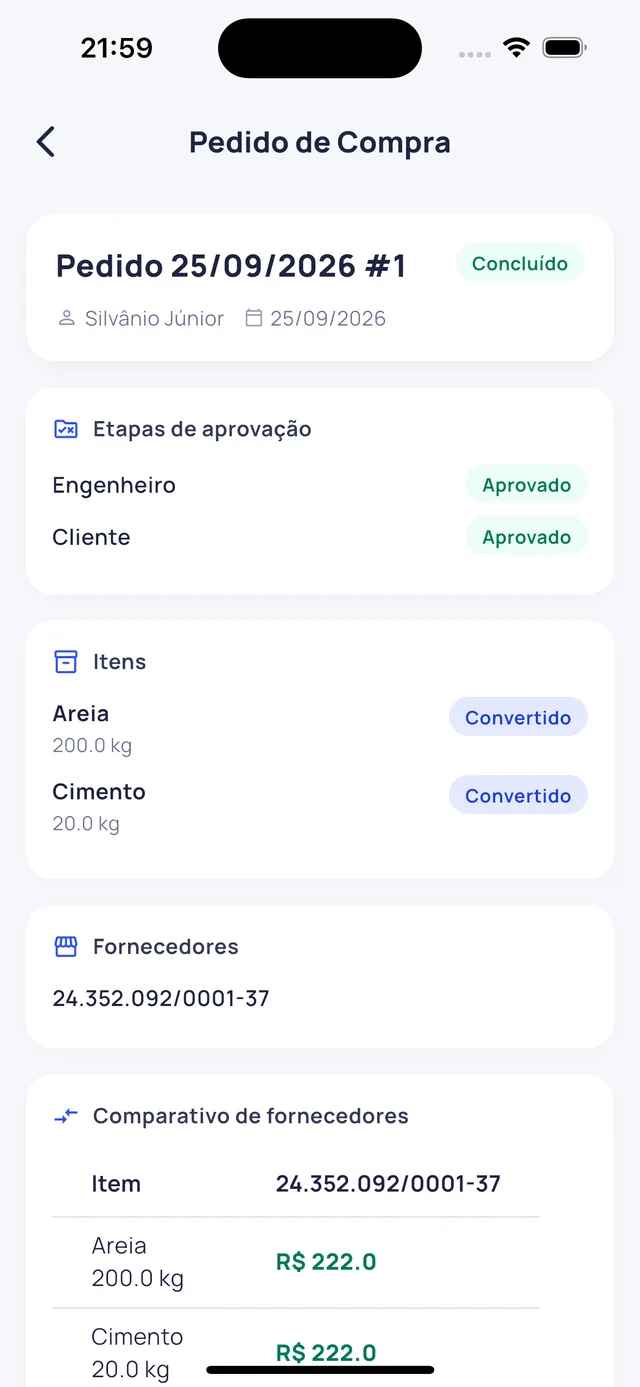
O pedido mostra uma tabela comparativa: cada produto é uma linha e cada fornecedor, uma coluna, com o preço e a quantidade cotados. Para cada item, escolha o fornecedor que vai atender: ele aparece em Fornecedor selecionado. Você pode misturar fornecedores (um item de cada) e trocar a escolha enquanto o pedido estiver Orçado.
4. Enviar para aprovação
- Com todos os itens escolhidos, clique em Enviar para aprovação
- As etapas de aprovação começam
Cada etapa é decidida, em ordem, por quem tem a função exigida (padrão: Engenheiro) e acesso Gerenciar ou Ver e aprovar. Quem deve aprovar recebe uma notificação no celular.
- Aprovar ou rejeitar
Aprovar avança para a próxima etapa. Rejeitar exige o motivo e devolve o pedido para Orçado; o motivo fica visível em “Motivo da última rejeição” e o pedido pode ser ajustado e enviado de novo (um novo ciclo).
- Última etapa aprovada: Conferido
Os orçamentos ficam bloqueados.
- Clique em Concluir pedido
Quem tem Gerenciar ou Ver e aprovar conclui. O pedido vira Concluído.
Quem tem o nível Apenas ver e aprovar (padrão do cliente) enxerga um pedido quando ele é concluído, quando a sua função já decidiu uma etapa ou quando a vez dela chegou.
Notas fiscais e PDFs
- Notas fiscais: em qualquer momento, use Anexar nota fiscal (PDF, XML ou imagem). Dá para baixar e remover cada uma.
- PDF por fornecedor e PDF resumo do pedido: documentos com o cabeçalho da empresa, quem criou, as aprovações e os itens com o fornecedor escolhido (itens sem escolha aparecem como “Não selecionado”).
5. Materiais: entrega e conferência
Quando a compra é concluída, os itens viram registros na aba com o status Aguardando entrega. Conforme chegam ao canteiro:
- Clique em Marcar como entregue
O status passa para Entregue.
- Confira e clique em Marcar como conferido
Anexe as fotos da conferência e confirme. O status fica Entregue e conferido.
Tasks
Um quadro em colunas para organizar o que precisa ser feito, quem faz e até quando.
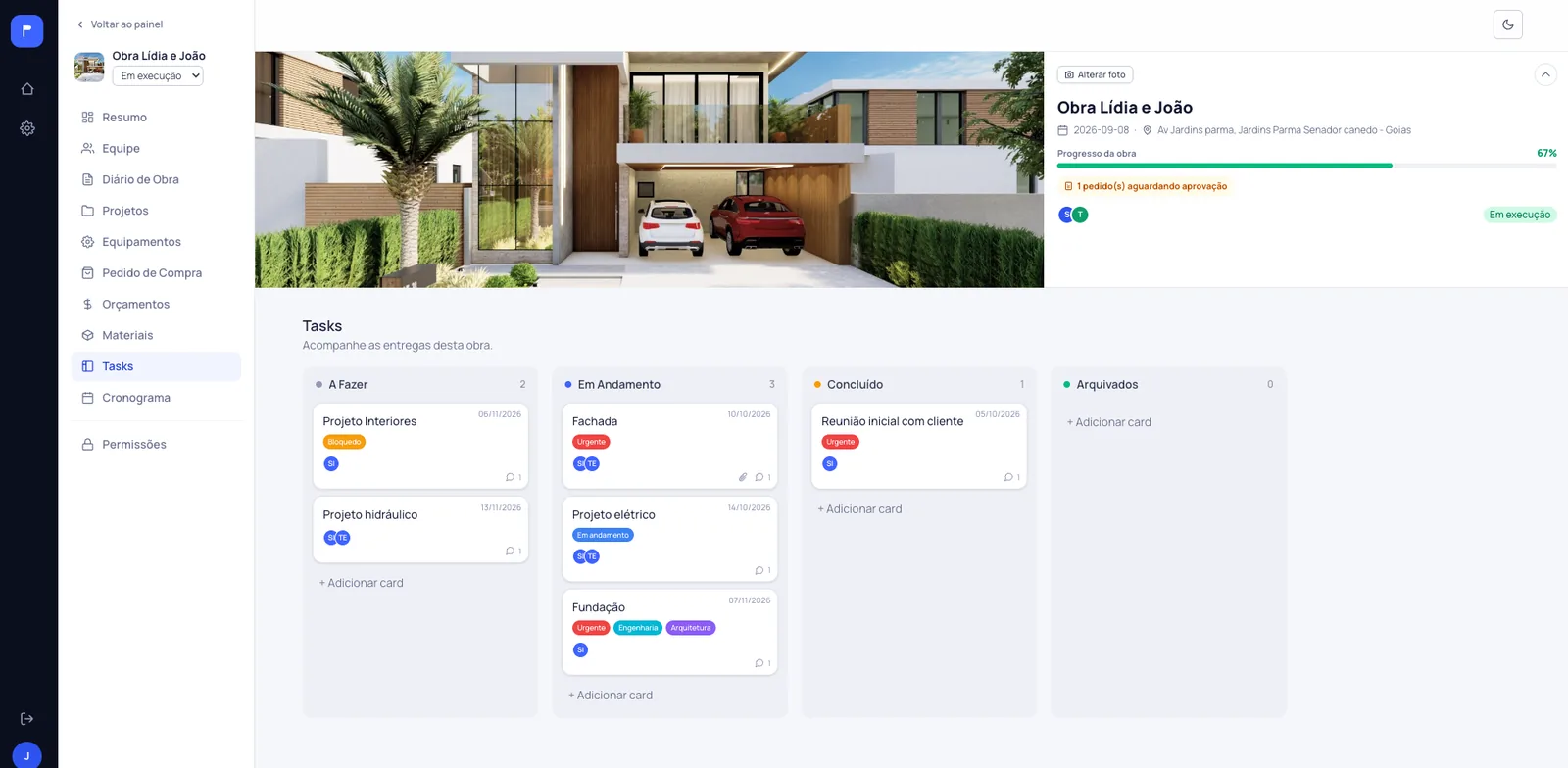
Colunas compartilhadas
As colunas (por exemplo “A Fazer”, “Em andamento”, “Concluído”) são as mesmas para todas as obras da empresa e são configuradas por um administrador em Configurações da empresa. Cada obra tem o seu próprio conjunto de cards. Se o quadro estiver sem colunas, peça a um administrador para configurá-las.
Criar e mover cards
- Na coluna, clique em + Adicionar card
Digite o título e, se quiser, a Data de conclusão prevista. Clique em Adicionar card.
- Mova o card
Arraste-o para outra coluna. Quem está com o quadro aberto vê a mudança na hora, sem recarregar a página.
- Clique no card para abrir os detalhes
O que cabe em um card
Aparece no canto superior direito do card, discreto; fica em vermelho quando vence.
Etiquetas coloridas. Use as da empresa (como “Urgente”) ou crie uma só para aquele card com Criar label.
Atribua pessoas da equipe da obra: as iniciais aparecem no card.
Converse dentro do card. O card mostra só a contagem.
Anexar arquivo (JPG, PNG, PDF ou MP4 de até 60 segundos). Você escolhe a pasta de destino em Projetos. Clique no anexo para visualizar sem baixar.
Excluir card remove também comentários, labels do card e responsáveis.
Quadro global de Tasks (administradores)
No painel, Quadro global de Tasks reúne as tasks de todas as obras em um só quadro, para quem administra a empresa. Os cards são idênticos aos do quadro da obra; a única diferença é a etiqueta com o nome da obra, no canto inferior direito do card. Use Todas as obras para filtrar por uma obra. Esse quadro é para consulta: para mexer em um card, vá ao quadro da obra.
Cronograma
As etapas e os prazos da obra em um gráfico de Gantt. É daqui que vem o progresso das obras.
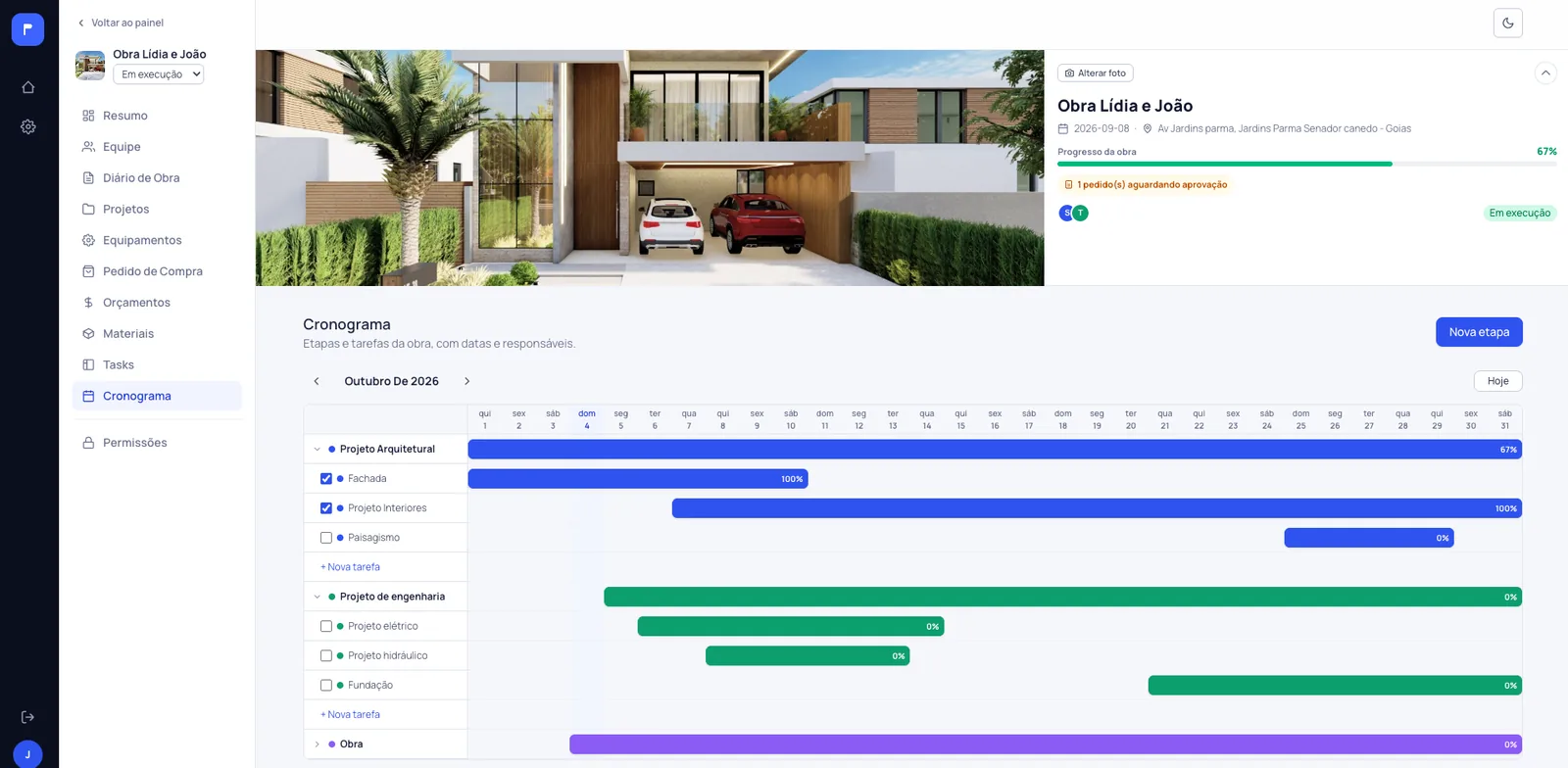
Etapas e tarefas
- Crie uma etapa com Nova etapa
Informe o Nome da etapa, a Cor e as datas de Início e Fim (por exemplo, “Fundação”, “Estrutura”, “Acabamento”).
- Adicione tarefas à etapa
Cada tarefa tem Título, datas, um Responsável (da equipe da obra) e o Progresso em porcentagem.
- Atualize o progresso
Conforme o trabalho avança, edite a tarefa. As barras do Gantt acompanham.
Dependências
Em uma tarefa, Depende de + Vincular liga uma tarefa a outra e o Gantt desenha a linha entre as duas barras. Isso só indica a ordem: as datas não são reagendadas automaticamente.
Progresso da obra
O progresso mostrado no painel e no Resumo é a média do progresso de todas as tarefas do cronograma. Sem cronograma cadastrado, o Pantheon mostra uma estimativa aproximada a partir do status da obra.
Transformar uma tarefa do cronograma em task
Quem gerencia o Cronograma e as Tasks pode abrir uma tarefa e clicar em Criar task: nasce um card no quadro com o título da tarefa e o prazo igual à data de fim. Depois, a tarefa mostra a task vinculada e um atalho para abrir o quadro (Ver no board de Tasks).
Excluir uma etapa apaga também todas as suas tarefas e as dependências ligadas a elas. O Pantheon pergunta antes, informando quantas tarefas serão removidas.
Equipamentos e Projetos
O que está na obra e os arquivos que ela precisa ter à mão.
Equipamentos
Cadastre o que existe na obra com Novo equipamento: Nome, Tipo e Status. Atualize o status quando mudar:
Disponível Em uso Manutenção Indisponível
Use Filtrar para buscar por nome, tipo ou status. Por padrão, quem gerencia os equipamentos é o Mestre de Obra. No Diário de Obra, você informa quais deles foram usados no dia.
Projetos (pastas e arquivos)
A aba funciona como um explorador de arquivos: pastas dentro de pastas, com um caminho de navegação no topo.
- Nova pasta cria uma pasta (na raiz ou dentro de outra). Dá para Renomear e Excluir.
- Enviar arquivo envia JPG, JPEG, PNG, PDF ou MP4 para a pasta atual.
- Cada item mostra a data da última alteração e quem alterou. Baixar faz o download.
- Uma pasta pode ser vinculada a uma task da obra, para ligar o projeto à tarefa.
Ela é apagada com tudo o que há dentro (subpastas e arquivos). O Pantheon pede confirmação antes.
Configurações da empresa
Tudo o que vale para a empresa inteira. Para administradores.
Abra pela barra lateral, em . A página reúne:
Razão Social, Nome Fantasia, CNPJ, endereço, responsável, telefone e logo. O e-mail da conta aparece só para consulta. A logo atual é exibida e pode ser trocada arrastando outra imagem.
Alterar plano. Hoje só o Ilimitado está disponível.
Adicione funcionários pelo e-mail: eles veem todas as obras.
Crie, renomeie, reordene e exclua as colunas do quadro. Uma coluna que ainda tem cards não pode ser excluída.
O catálogo de etiquetas da empresa. A “Urgente” já vem pronta.
Se a sua empresa foi cadastrada antes de o telefone e o responsável serem obrigatórios, informe os dados reais na próxima vez que salvar os Dados da empresa.
Aplicativo
O Pantheon no bolso, para Android e iOS: pensado para o canteiro, com ou sem sinal.
Como entrar
Use o mesmo e-mail e senha da plataforma. O aplicativo não cria contas e não tem login com Google: a conta nasce na plataforma web ou por convite. Você vê as mesmas obras e tem as mesmas permissões da versão web.
Como navegar
Uma barra na parte de baixo leva às áreas principais. Ao abrir uma obra, as áreas dela (Equipe, Diário de Obra, Pedido de Compra, Orçamentos, Materiais, Tasks, Cronograma, Equipamentos, Projetos e Permissões) aparecem como uma lista de cartões. Quem administra a empresa também cria obras (botão Nova obra) e abre o Quadro global de Tasks direto no painel. Se a empresa ainda não foi liberada, o painel mostra a mesma tela de espera do site, com o botão Verificar novamente.
O que você faz no aplicativo
Veja os relatórios e anexe fotos tiradas na hora pela câmera ou escolhidas da galeria.
Crie pedidos, marque os itens e crie o orçamento de cada fornecedor, escolha de quem comprar cada item, envie para aprovação, aprove ou rejeite a etapa e conclua. Baixe os PDFs e anexe as notas fiscais.
Digite os preços direto na lista e toque em Salvar preços. Também dá para adicionar, editar e remover itens, e excluir um rascunho.
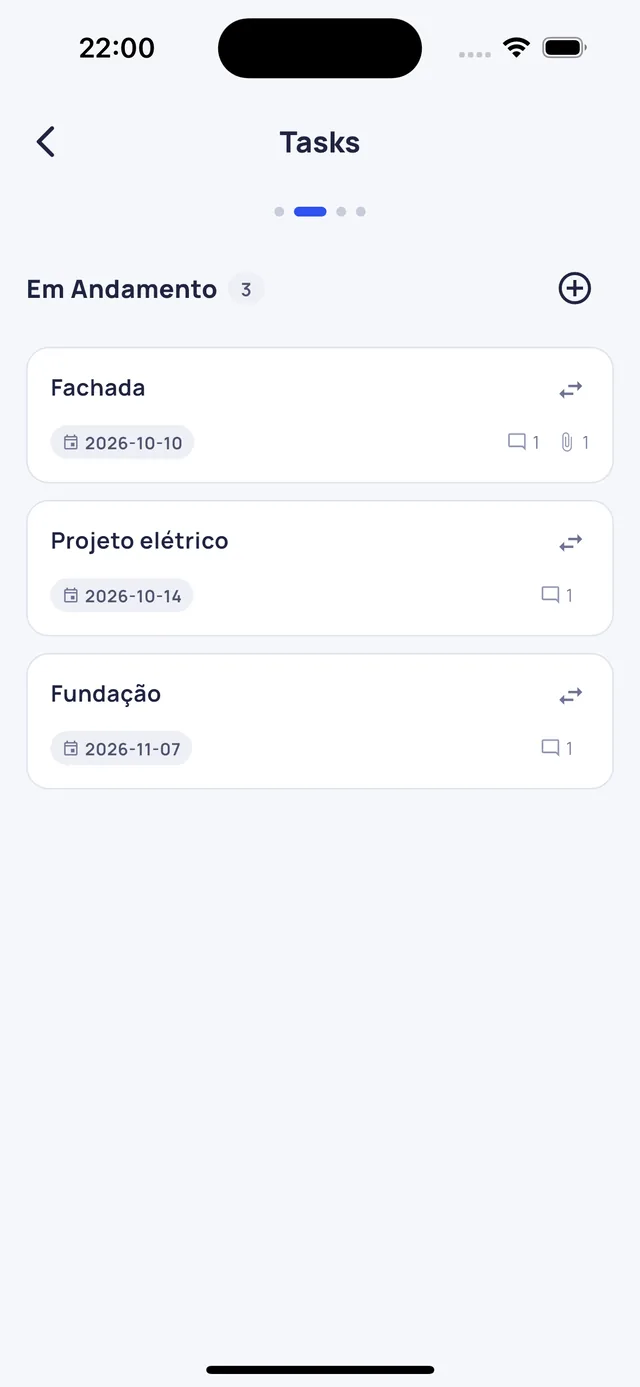
As colunas aparecem uma por vez, deslizando para o lado. Toque no card para ver tudo (prazo, labels, responsáveis, comentários e anexos) e segure para mover para outra coluna.
Acompanhe o progresso geral e de cada etapa, marque tarefas como concluídas, ajuste datas e dependências e crie a task vinculada.
Veja quem está na obra, adicione ou remova pessoas e, para administradores, ajuste o que cada função pode fazer.
Navegue pelas pastas, crie e renomeie, envie fotos, PDFs e vídeos, e abra ou compartilhe os arquivos.
Toque no equipamento para mudar o status: disponível, em uso, manutenção ou indisponível.
Funciona sem internet (modo offline)
No Diário de Obra, no Pedido de Compra (ver e criar) e nos Orçamentos (ver), o aplicativo mostra o que já carregou e guarda o que você registrar. Quando a conexão volta, tudo é enviado automaticamente.
Tasks, Cronograma, Equipe, Permissões, Projetos, aprovações, PDFs e a edição de preços de orçamentos precisam de internet: o aplicativo avisa, para que ninguém decida em cima de dados desatualizados.
Notificações
Receba um aviso no celular quando algo precisar de você, como um pedido de compra aguardando a sua aprovação. Ao tocar na notificação, o aplicativo abre direto no pedido. Aceite o aviso de notificações quando o aplicativo pedir.
Perguntas frequentes
Respostas rápidas para as dúvidas mais comuns.
Por que aparece “Seu registro foi efetuado e sua liberação será feita em breve”?
Porque o acesso de cada empresa é liberado manualmente pela equipe do Pantheon, por um período. Fale pelo contato do site e clique em Verificar novamente quando receber o aviso. Veja Aguardando liberação.
O acesso da minha empresa parou de funcionar de repente. O que houve?
O período de liberação pode ter terminado. A tela de espera informa a data de término e como renovar. Seus dados continuam guardados; entre em contato com a equipe para renovar.
Não vejo uma aba da obra (por exemplo, Orçamentos). Por quê?
Provavelmente a sua função está com o menu oculto nessa área. Peça a um funcionário da empresa para ajustar na aba Permissões. Veja Permissões.
Não aparece o botão de criar ou editar. O que fazer?
Com o nível Apenas ver você consulta, mas não altera. Peça o nível Gerenciar a um funcionário da empresa.
Posso editar um Diário de Obra depois de enviar para aprovação?
Não, enquanto estiver aguardando aprovação ele fica bloqueado. Se uma etapa for rejeitada, o relatório volta para Rascunho e você corrige e envia de novo.
Quem pode aprovar um Pedido de Compra?
Quem tem a função exigida na etapa atual (padrão: Engenheiro) e acesso Gerenciar ou Ver e aprovar. As etapas podem ser configuradas na aba Permissões da obra.
Posso usar o aplicativo sem internet (offline)?
Sim, no Diário de Obra, no Pedido de Compra e nos Orçamentos. O que você registrar é enviado quando a conexão voltar. Veja Funciona sem internet (modo offline).
O convite não chegou. E agora?
Confira a caixa de spam e se o e-mail foi digitado corretamente. O convite só dá acesso depois de aceito: enquanto isso, a pessoa aparece com o selo “Convite”. Quem convidou pode conferir o endereço na aba Equipe.
Como mudo o plano?
Em Configurações da empresa, Alterar plano. Por enquanto só o Ilimitado está disponível, e ainda não há cobrança.
Como excluo a minha conta?
Veja a página Exclusão de conta e dados, que explica como pedir.
Como os meus dados são tratados?
Leia a Política de Privacidade. Nela estão os dados coletados, para que servem e como exercer seus direitos pela LGPD.
Glossário
Os termos que você vai encontrar no Pantheon.
- Obra
- Um projeto de construção cadastrado na empresa, com equipe, diário, compras, tasks e cronograma próprios.
- Administrador
- Funcionário da empresa que cria obras e configura plano, colunas e labels.
- Funcionário
- Pessoa da equipe da empresa, com acesso a todas as obras.
- Membro da obra
- Pessoa de uma obra específica: cliente, arquiteto, engenheiro, mestre de obra ou prestador.
- Convite
- Aviso por e-mail para entrar em uma empresa ou obra. O acesso só vale depois de aceito.
- Permissão
- O que uma função ou pessoa pode fazer em cada área da obra: Apenas ver, Gerenciar, Apenas ver e aprovar ou Ocultar menu.
- Diário de Obra
- O relatório diário da obra, com clima, equipe, atividades, ocorrências e fotos, que passa por aprovação.
- Pedido de Compra
- A lista do que a obra precisa comprar. Passa por Iniciado, Orçado, Conferido e Concluído.
- Orçamento
- A cotação de um fornecedor para os itens de um pedido (ou avulsa).
- Fornecedor
- Empresa que vende o material, identificada pelo CNPJ e reaproveitada em todas as obras da empresa.
- Níveis de aprovação
- A sequência de funções que precisam aprovar um pedido ou diário, em ordem.
- Materiais
- Os itens comprados, acompanhados até a entrega e a conferência no canteiro.
- Task / card
- Uma tarefa no quadro de uma obra, com prazo, responsáveis, labels, comentários e anexos.
- Label
- Etiqueta colorida de um card (por exemplo, “Urgente”).
- Cronograma
- As etapas e tarefas da obra, com datas e progresso, em formato Gantt.
- Etapa
- Uma fase do cronograma (por exemplo, “Fundação”), que reúne várias tarefas.
- Projetos
- As pastas e arquivos (plantas, fotos, PDFs) da obra.
- Liberação de acesso
- Autorização, dada pela equipe do Pantheon e válida por um período, para a empresa usar a plataforma.
Precisa de ajuda?
Não achou o que procurava? A gente responde.
Fale com a equipe do Pantheon
Dúvidas sobre o uso, liberação de acesso ou sugestões: chame pelo WhatsApp, (62) 99410-8363.